Seuls les principaux éléments sont présentés sur cette aide.
N'hésitez pas à aller consulter les site et page suivants :
Pour hamclock général :
hamclock guide complet en anglais :
Je vous laisse découvrir les innombrables fonctionnalités et options du logiciel et ses possibiltés d'affichage importantes.
N'hésitez pas à aller consulter les site et page suivants :
Pour hamclock général :
hamclock guide complet en anglais :
Je vous laisse découvrir les innombrables fonctionnalités et options du logiciel et ses possibiltés d'affichage importantes.
* * * * * * * * * *
Par ailleurs, en corrélation, les sites suivants peuvent vous intéresser :
Le Voice of America Coverage Analysis Program en anglais dans le texte (cf. ci-dessous) :
Le Voice of America Coverage Analysis Program en anglais dans le texte (cf. ci-dessous) :
La Space Weather Prediction Center du NOAA :
Les services officiels de météo : La National Oceanic and Atmospheric Administration et son service météo :
les officiels anglais, allemand et national :
* * * * * * * * * *
Egalement quelques explications :
Maidenhead System Locator :
et la super carte de TK5EP :
Maidenhead System Locator :
et la super carte de TK5EP :
D'autres infos sur le soleil et le système solaire :
Rendez-vous sur le site :
Tout y est...
Pour machines "linux"...
Pour les raspberry :
Le site propose une solution d'installation automatique.
Attention, celle-ci ne fonctionne pas (09/2025) selon la version de votre système d'exploitation... => Optez pour les options ci-dessous
Pour les inconditionnels du terminal :
Choisissez l'onglet "Desktop" et suivez les recommandations selon votre environnement
Pour les autres :
Choisissez l'onglet "Download" et télécharger le fichier "zip"
Déplacez ce fichier dans le dossier ou sous-dossier d'utilisation, si besoin créez le.
Décompressez l'archive
Dans un terminal :
cd /chemin/ESPHamClock
sudo make - j 4 hamclock-800x480
sudo make install
NB : vous pouvez opter pour un affichage plus grand dans ce cas sudo make -j 4 hamclock-1600x960 ou 2400x1440 ou 3200x1920
Puis pour tous ; lancer ensuite hamclock :
Dans un terminal, au prompt : hamclock &
Changer la taille de l'affichage :
Dans un terminal :
cd /chemin/ESPHamClock
make clean
sudo make -j 4 hamclock-2400x1440
sudo make install
Tout y est...
Pour machines "linux"...
Pour les raspberry :
Le site propose une solution d'installation automatique.
Attention, celle-ci ne fonctionne pas (09/2025) selon la version de votre système d'exploitation... => Optez pour les options ci-dessous
Pour les inconditionnels du terminal :
Choisissez l'onglet "Desktop" et suivez les recommandations selon votre environnement
Pour les autres :
Choisissez l'onglet "Download" et télécharger le fichier "zip"
Déplacez ce fichier dans le dossier ou sous-dossier d'utilisation, si besoin créez le.
Décompressez l'archive
Dans un terminal :
cd /chemin/ESPHamClock
sudo make - j 4 hamclock-800x480
sudo make install
NB : vous pouvez opter pour un affichage plus grand dans ce cas sudo make -j 4 hamclock-1600x960 ou 2400x1440 ou 3200x1920
Puis pour tous ; lancer ensuite hamclock :
Dans un terminal, au prompt : hamclock &
Changer la taille de l'affichage :
Dans un terminal :
cd /chemin/ESPHamClock
make clean
sudo make -j 4 hamclock-2400x1440
sudo make install
NB :
Au lancement du programme, vous accédez directement sur les pages de configuration.
Pour accéder à un article dans ces pages, il suffit de cliquer sur l'emplacement.
=> CTRL-clic ou bouton du milieu sur un article permet d'afficher une courte explication
Pour les données standardisées, un clic sur le sujet suffit à faire "avancer" la sélection
Vous pouvez utiliser aussi bien le clavier virtuel que votre clavier
Utilisez les flèches < > pour changer de page
Sur chacune des pages, vous pouvez cliquer sur "DONE" pour terminer la configuration
Page 1 - Votre station :
Saisir votre indicatif
Saisir vos cordonnées sauf si vous utilisez un système de positionnement (cf. en dessous)
=> Longitude - Latitude avec 3 décimales
=> la position sur la grille locator se calcule automatiquement
Préciser lequel de ces 3 systèmes de positionnement vous utilisez et renseignez les éléments
NTP : en principe votre raspberry, votre boitier ou votre PC doit en être pourvu, laisser à built-in
Page 2 - Groupe :
Précisez si vous faites partie d'un groupe et renseignez les éléments
Page 3 - Accessoires :
Précisez ici si vous utilisez un accessoire et/ou un logiciel pour le rotor et/ou votre RTX et renseignez les éléments
Page 4 - Affichage :
La carte est centrée par défaut sur le méridien de Greenwich, si vous souhaitez le modifier, saisissez la nouvelle longitude.
Si vous utilisez les ports GPIO ; saisissez les éléments
Page 5 - Divers :
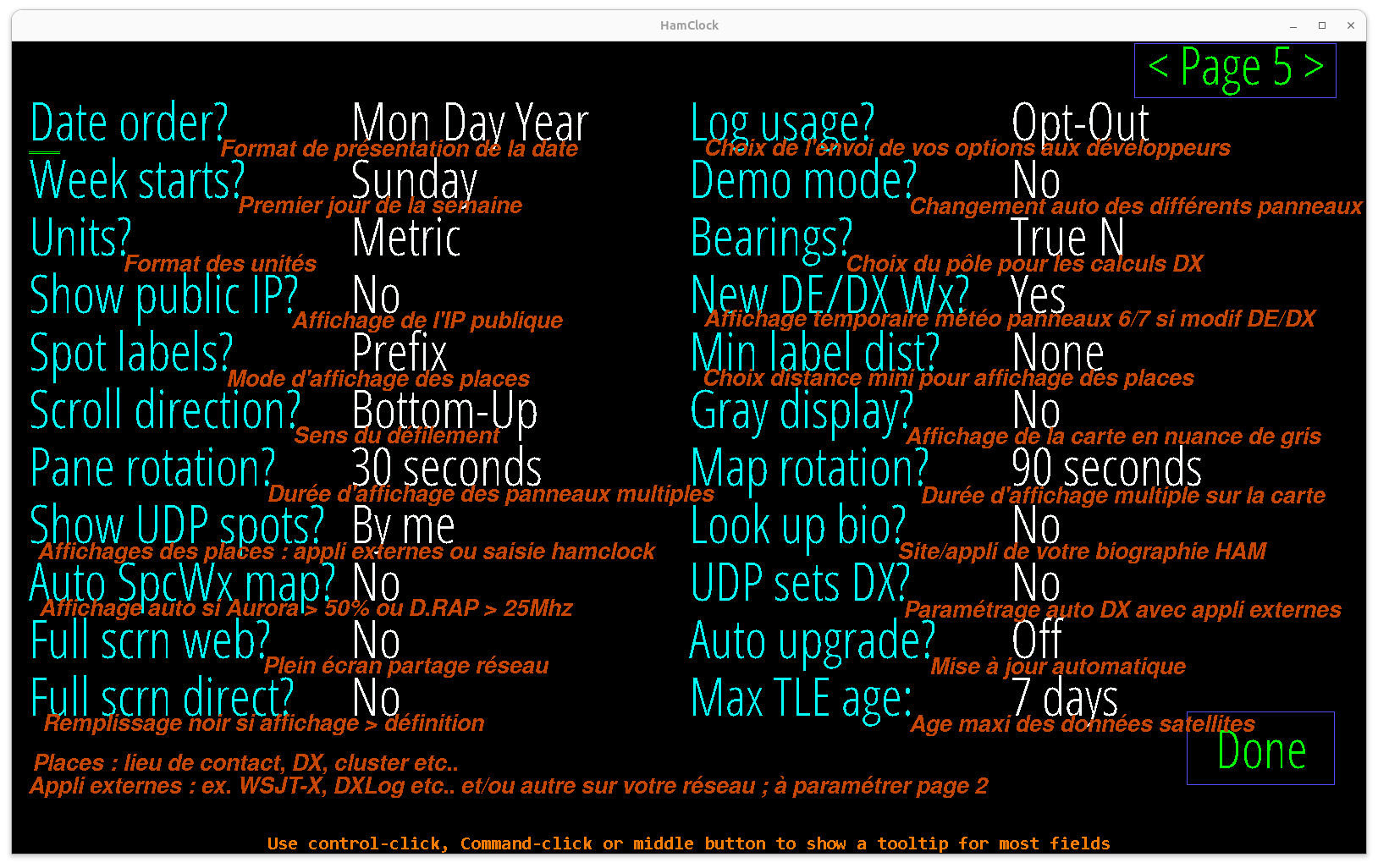
Tous les réglages et formats d'affichage qui peuvent être modifiés voir volet Réglages divers
Page 6 - Couleurs :
Modifiez selon vos préférences les couleurs de l'affichage des principaux éléments
Page de contrôle :
Lorsque la configuration est terminée, le logiciel vous présente l'ensemble des éléments de votre machine (adresse mac, ip etc..) teste le NTP etc..
puis affiche l'écran Hamclock. Vous pouvez raccourcir cette phase de test en cliquant sur "SKIP"
Au lancement du programme, vous accédez directement sur les pages de configuration.
Pour accéder à un article dans ces pages, il suffit de cliquer sur l'emplacement.
=> CTRL-clic ou bouton du milieu sur un article permet d'afficher une courte explication
Pour les données standardisées, un clic sur le sujet suffit à faire "avancer" la sélection
Vous pouvez utiliser aussi bien le clavier virtuel que votre clavier
Utilisez les flèches < > pour changer de page
Sur chacune des pages, vous pouvez cliquer sur "DONE" pour terminer la configuration
Page 1 - Votre station :
Saisir votre indicatif
Saisir vos cordonnées sauf si vous utilisez un système de positionnement (cf. en dessous)
=> Longitude - Latitude avec 3 décimales
=> la position sur la grille locator se calcule automatiquement
Préciser lequel de ces 3 systèmes de positionnement vous utilisez et renseignez les éléments
NTP : en principe votre raspberry, votre boitier ou votre PC doit en être pourvu, laisser à built-in
Page 2 - Groupe :
Précisez si vous faites partie d'un groupe et renseignez les éléments
Page 3 - Accessoires :
Précisez ici si vous utilisez un accessoire et/ou un logiciel pour le rotor et/ou votre RTX et renseignez les éléments
Page 4 - Affichage :
La carte est centrée par défaut sur le méridien de Greenwich, si vous souhaitez le modifier, saisissez la nouvelle longitude.
Si vous utilisez les ports GPIO ; saisissez les éléments
Page 5 - Divers :
Tous les réglages et formats d'affichage qui peuvent être modifiés voir volet Réglages divers
Page 6 - Couleurs :
Modifiez selon vos préférences les couleurs de l'affichage des principaux éléments
Page de contrôle :
Lorsque la configuration est terminée, le logiciel vous présente l'ensemble des éléments de votre machine (adresse mac, ip etc..) teste le NTP etc..
puis affiche l'écran Hamclock. Vous pouvez raccourcir cette phase de test en cliquant sur "SKIP"
Quelques "trucs"
=> Voir aussi les autres cadres
- Pavé 1 : En cliquant sur l'indicatif -au milieu- vous pouvez choisir d'afficher celui-ci, votre prénom ou votre grid par exemple
(saisir ce dernier dans la fenêtre) ou alterner les 2
En cliquant au début du prénom/indicatif défilement du choix des couleurs
En cliquant sur le fond en couleur idem
En cliquant sur l'heure ou la date plusieurs options de modifications de l'heure et plusieurs options de présentation de la date
En cliquant sur le petit cadenas (bas/droite) divers options sur le fonctionnement du programme et du système notemment un
mode "demo" ;
=> attention si vous n'êtes pas sur le système qui porte le programme !!..
- Pavés 2,3 et 4 : proposent des items indentiques permettant un affichage très sélectif et complet.
Si dans la config vous avez saisi un (ou plusieurs) cluster, une option suppémentaire vous est proposée
- Pavé 6 : En cliquant partie haute/gauche choisissez le mode d'ffichage de l'horloge ; également 3 options des pavés 2,3 et 4 qui
s'afficheront sur les pavés 6 et 7
En cliquant partie haute/droite vous pouvez modifier la fonction UTC
En cliquant sur le bas/gauche modifiez vos coordonnées latitude/longitude/grid
En cliquant sur le bas/droite modifier le mode d'affichage des lever/coucher de soleil
- Pavé 7 : En cliquant partie haute/gauche, la page des satellites disponibles s'affiche choisissez celui que vous voulez suivre
si votre contact (DX) est affiché :
En cliquant partie haute/droite vous pouvez modifier la fonction UTC
En cliquant sur le milieu/gauche modifiez vos coordonnées latitude/longitude/grid
En cliquant sur le milieu/droite modifier le mode d'affichage des lever/coucher de soleil ou afficher le préfixe de l'indicatif
En cliquant en bas sur "@" et après, vous inversez le sens du calcul court ou longue distance (distance@azimut).
=> si vous avez sélectionné l'option VOACAP dans le pavé 4, celà modifiera également la grille de prévision de propagation et SP/LP
- Pavé 8 : En cliquant sur countries de nombreuses options d'affichage de la carte vous sont proposées ainsi que des options
d'affichage sur la carte
En survolant le globe les principales informations ham relatives à la région s'affichent sous "countries"
En cliquant "n'importe où" sur le globe :
- vous pouvez repositionner à cet endroit DE ou DX => utilisez le clavier de la fenêtre
- recentrer la carte sur la région du monde de votre préférence
- si dans les options sous "countries" vous avez opter pour une "projection Mercator" vous avez la possibilité de zoomer
puis cliquer sur la carte et "recentrer" pour fixer sur la région de votre choix (peut-être 2X)
- Pavés 2,3,4 et 6 : une option commune ne peut être sélectionnée qu'une fois, elle n'apparaît plus dans les pavés
si vous avez sélectionné une des options "Live spots" "On the air" "Dxpeditions", les informations s'affichent
sur la carte et en survolant les données dans le pavé les éléments relatives à la ligne sont entourés sur la carte
=> surtout :
n'hésiter pas à cliquer sur une ligne ou bien encore sur tel ou tel élément des pavés 1,2,3 ou 4 ; des détails, historiques ou autres seront
affichés sur le pavé 8
- Si vous possédez plusieurs machines sur un réseau vous pouvez accéder depuis n'importe quelle machine à hamclock en tapant dans
votre navigateur sans autre intervention, le serveur http étant intégré :
IP_du_serveur:8081/live.html
=> L'IP s'affiche en fin de configuration et dans l'écran Hamclock sous l'indicatif ; ou la chercher sur votre box.
=> N'oubliez pas d'autoriser le port 8081 sur le pare-feu sur votre serveur Hamclock. Eventuellement paramétrez le NAT/PAT sur votre box
=> Les modifications s'appliquent à toutes les machines.
=> Un programme complémentaire permet le multi-machines ; non encore testé
=> Voir aussi les autres cadres
- Pavé 1 : En cliquant sur l'indicatif -au milieu- vous pouvez choisir d'afficher celui-ci, votre prénom ou votre grid par exemple
(saisir ce dernier dans la fenêtre) ou alterner les 2
En cliquant au début du prénom/indicatif défilement du choix des couleurs
En cliquant sur le fond en couleur idem
En cliquant sur l'heure ou la date plusieurs options de modifications de l'heure et plusieurs options de présentation de la date
En cliquant sur le petit cadenas (bas/droite) divers options sur le fonctionnement du programme et du système notemment un
mode "demo" ;
=> attention si vous n'êtes pas sur le système qui porte le programme !!..
- Pavés 2,3 et 4 : proposent des items indentiques permettant un affichage très sélectif et complet.
Si dans la config vous avez saisi un (ou plusieurs) cluster, une option suppémentaire vous est proposée
- Pavé 6 : En cliquant partie haute/gauche choisissez le mode d'ffichage de l'horloge ; également 3 options des pavés 2,3 et 4 qui
s'afficheront sur les pavés 6 et 7
En cliquant partie haute/droite vous pouvez modifier la fonction UTC
En cliquant sur le bas/gauche modifiez vos coordonnées latitude/longitude/grid
En cliquant sur le bas/droite modifier le mode d'affichage des lever/coucher de soleil
- Pavé 7 : En cliquant partie haute/gauche, la page des satellites disponibles s'affiche choisissez celui que vous voulez suivre
si votre contact (DX) est affiché :
En cliquant partie haute/droite vous pouvez modifier la fonction UTC
En cliquant sur le milieu/gauche modifiez vos coordonnées latitude/longitude/grid
En cliquant sur le milieu/droite modifier le mode d'affichage des lever/coucher de soleil ou afficher le préfixe de l'indicatif
En cliquant en bas sur "@" et après, vous inversez le sens du calcul court ou longue distance (distance@azimut).
=> si vous avez sélectionné l'option VOACAP dans le pavé 4, celà modifiera également la grille de prévision de propagation et SP/LP
- Pavé 8 : En cliquant sur countries de nombreuses options d'affichage de la carte vous sont proposées ainsi que des options
d'affichage sur la carte
En survolant le globe les principales informations ham relatives à la région s'affichent sous "countries"
En cliquant "n'importe où" sur le globe :
- vous pouvez repositionner à cet endroit DE ou DX => utilisez le clavier de la fenêtre
- recentrer la carte sur la région du monde de votre préférence
- si dans les options sous "countries" vous avez opter pour une "projection Mercator" vous avez la possibilité de zoomer
puis cliquer sur la carte et "recentrer" pour fixer sur la région de votre choix (peut-être 2X)
- Pavés 2,3,4 et 6 : une option commune ne peut être sélectionnée qu'une fois, elle n'apparaît plus dans les pavés
si vous avez sélectionné une des options "Live spots" "On the air" "Dxpeditions", les informations s'affichent
sur la carte et en survolant les données dans le pavé les éléments relatives à la ligne sont entourés sur la carte
=> surtout :
n'hésiter pas à cliquer sur une ligne ou bien encore sur tel ou tel élément des pavés 1,2,3 ou 4 ; des détails, historiques ou autres seront
affichés sur le pavé 8
- Si vous possédez plusieurs machines sur un réseau vous pouvez accéder depuis n'importe quelle machine à hamclock en tapant dans
votre navigateur sans autre intervention, le serveur http étant intégré :
IP_du_serveur:8081/live.html
=> L'IP s'affiche en fin de configuration et dans l'écran Hamclock sous l'indicatif ; ou la chercher sur votre box.
=> N'oubliez pas d'autoriser le port 8081 sur le pare-feu sur votre serveur Hamclock. Eventuellement paramétrez le NAT/PAT sur votre box
=> Les modifications s'appliquent à toutes les machines.
=> Un programme complémentaire permet le multi-machines ; non encore testé
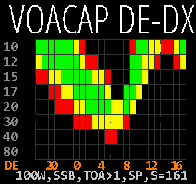
Possibilité de contact (REL) : 0% noir 10% rouge 33% jaune 66% vert 100%
- Option du pavé 4 : => Prédiction de propagation pour les 24 heures par tranche horaire et par bande cf. ci dessus
=> affichage sur la carte (pavé 8) en % la possibilité de contact instantané (REL) ou le TOA ;
clic à gauche sur la rangée (bande) : REL / clic à droite sur la rangée : TOA
=> positionner votre contact sur la carte : cliquer sur sa position "set DX" ou modifier les éléments lat-lon-grid pavé 7
=> cliquer sur le coté de votre choix ;
=> ligne blanche en bas : chaque item est modifiable, puissance, mode, TOA, SP/LP ; cliquer sur celui-ci pour
afficher, sélectionner et modifier la carte
NB. si vous modifiez la grille de propagation avec SP/LP, vous modifiez également la dernière ligne du pavé 7 si DX sélectionné
=> recliquer sur la rangée ou le point bleu pour annuler et revenir à la carte d'origine
=> tant qu'une sélection existe sur VOACAP, l'affichage alterne entre la carte d'origine et les données VOACAP
Cliquer en bas-gauche du pavé : DE / UTC bascule l'heure de la ligne dans le format local ou UTC
Bien bien plus de contenu sur le site...
=> affichage sur la carte (pavé 8) en % la possibilité de contact instantané (REL) ou le TOA ;
clic à gauche sur la rangée (bande) : REL / clic à droite sur la rangée : TOA
=> positionner votre contact sur la carte : cliquer sur sa position "set DX" ou modifier les éléments lat-lon-grid pavé 7
=> cliquer sur le coté de votre choix ;
=> ligne blanche en bas : chaque item est modifiable, puissance, mode, TOA, SP/LP ; cliquer sur celui-ci pour
afficher, sélectionner et modifier la carte
NB. si vous modifiez la grille de propagation avec SP/LP, vous modifiez également la dernière ligne du pavé 7 si DX sélectionné
=> recliquer sur la rangée ou le point bleu pour annuler et revenir à la carte d'origine
=> tant qu'une sélection existe sur VOACAP, l'affichage alterne entre la carte d'origine et les données VOACAP
Cliquer en bas-gauche du pavé : DE / UTC bascule l'heure de la ligne dans le format local ou UTC
Bien bien plus de contenu sur le site...
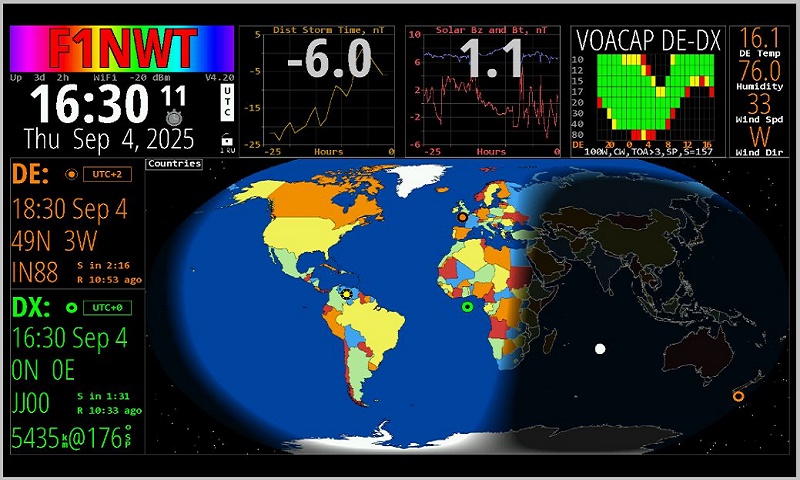
ci-contre
affichage
taille réelle
en 800x480
modifiable en
1600x960
2400x1440
3200x1080
cf. installation
affichage
taille réelle
en 800x480
modifiable en
1600x960
2400x1440
3200x1080
cf. installation
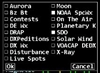
Lexique
- Aurora : Aurore polaire probabilité
en %
- Bt-Bz : en nano Tesla - Champs
magnétique interplanétaire
Bt : total
Bz : Composante Nord-Sud
- Contest : ConcoursChallenge
- DE Wx : votre météo
- Disturbance (Dist. Storm Time) :
DST en nano Tesla -
Estimation de l'indice Kp/variation
magnétique -
voir Bt-Bz et Planétary K
- DRAP : (D RAP) Fréquence max.
Prédiction d'absorption radio HF
dans la couche D ionosphérique -
voir ci-dessous NOAA SpcWx
- DXPéditions : Expéditions DX en
cours (voir site NCDXF) - s'affichent
sur la carte
- DX Wx : météo de votre contact
- GOES : série de satellites
d'observation solaire et de l'espace
- Live spot : Flux de QSO en direct,
psk wspr rbn - s'affichent sur la
carte
- Moon : Lune - Phase et principaux
éléments
- NCDXF : Fréquences et activité
DXpéditions (voir site) - s'affiche
sur la carte
- NOAA SpcWx : Météo spaciale,
risque de 0 à 5 et J à J+3
blocage radio,
tempête solaire et magnétique
- On the air : QSO en direct
- Planetéry k : indice Kp Probabilité
d'aurore polaire
- SDO : Soleil - Taches solaires
et principaux éléments
- Spc Wx : Résumé des infos météo
spaciale
- Solar Flux (SFI) : Flux solaire radio
sur 2.800 Mhz, indicateur d'activité
solaire de 50 à 350 sfu
- Sunspot N (SSN) : Nombre de
taches solaires
- TOA : dégré d'inclinaison de
l'antenne
- VOACAP DE-DX : Prédiction de la
propagation (vous-contact) -
Tranches horaires et bandes - voir
ci-contre volet VOACAP
- X-Ray : Flux de rayons X solaires
en watt*m-2
en %
- Bt-Bz : en nano Tesla - Champs
magnétique interplanétaire
Bt : total
Bz : Composante Nord-Sud
- Contest : ConcoursChallenge
- DE Wx : votre météo
- Disturbance (Dist. Storm Time) :
DST en nano Tesla -
Estimation de l'indice Kp/variation
magnétique -
voir Bt-Bz et Planétary K
- DRAP : (D RAP) Fréquence max.
Prédiction d'absorption radio HF
dans la couche D ionosphérique -
voir ci-dessous NOAA SpcWx
- DXPéditions : Expéditions DX en
cours (voir site NCDXF) - s'affichent
sur la carte
- DX Wx : météo de votre contact
- GOES : série de satellites
d'observation solaire et de l'espace
- Live spot : Flux de QSO en direct,
psk wspr rbn - s'affichent sur la
carte
- Moon : Lune - Phase et principaux
éléments
- NCDXF : Fréquences et activité
DXpéditions (voir site) - s'affiche
sur la carte
- NOAA SpcWx : Météo spaciale,
risque de 0 à 5 et J à J+3
blocage radio,
tempête solaire et magnétique
- On the air : QSO en direct
- Planetéry k : indice Kp Probabilité
d'aurore polaire
- SDO : Soleil - Taches solaires
et principaux éléments
- Spc Wx : Résumé des infos météo
spaciale
- Solar Flux (SFI) : Flux solaire radio
sur 2.800 Mhz, indicateur d'activité
solaire de 50 à 350 sfu
- Sunspot N (SSN) : Nombre de
taches solaires
- TOA : dégré d'inclinaison de
l'antenne
- VOACAP DE-DX : Prédiction de la
propagation (vous-contact) -
Tranches horaires et bandes - voir
ci-contre volet VOACAP
- X-Ray : Flux de rayons X solaires
en watt*m-2
L'essentiel
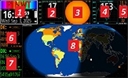
=> Chaque panneau (pavé) a son propre menu pour
sélection (clic en haut du pavé)
=> voire double-menu
(clic partie inférieure)
=> avec selon l'élément sélectionné un sous-menu (ex : lune ou soleil)
=> pavés 2,3,4 et 5 : 2 éléments peuvent être sélectionnés, ils
s'afficheront alternativement après clignotement du cadre
sélection (clic en haut du pavé)
=> voire double-menu
(clic partie inférieure)
=> avec selon l'élément sélectionné un sous-menu (ex : lune ou soleil)
=> pavés 2,3,4 et 5 : 2 éléments peuvent être sélectionnés, ils
s'afficheront alternativement après clignotement du cadre
Les menus

Lune

Votre position (DE)

Soleil

Anté-position (DE)

Satellite : couverture
et trajectoire
et trajectoire

Position contact (DX)